Yahoo!ホームページの開き方・設定方法 PC・スマホ別に初心者向け解説 ホームページ制作ならホームページ制作株式会社
Yahoo!ホームページの開き方・設定方法 PC・スマホ別に初心者向け解説
- ホームページ制作ならホームページ制作株式会社
- コラム一覧
- Yahoo!ホームページの開き方・設定方法 PC・スマホ別に初心者向け解説
Yahoo!ホームページの開き方・設定方法 PC・スマホ別に初心者向け解説
2026.08.21
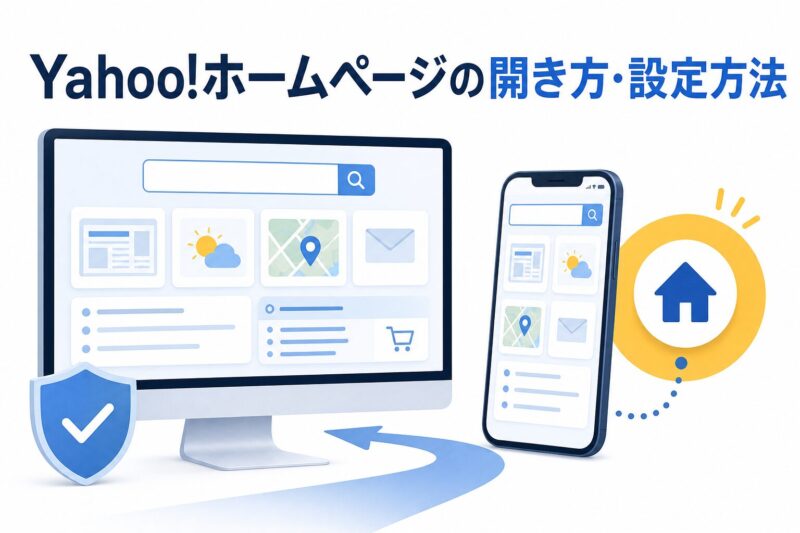
「Yahoo!ホームページを開きたい」「パソコンを起動したら最初にYahoo! JAPANを表示したい」「スマートフォンでニュースや天気をすぐ確認したい」。こうした希望があっても、設定画面の項目が多く、どこを操作すればよいか迷うことがあります。
Yahoo! JAPANでは、検索、ニュース、地図、リアルタイム検索、ショッピングなどのサービスを利用できます。この記事では、公式ページを安全に開くための確認方法、PC・スマホでアクセスしやすくする考え方、アプリとブラウザの使い分け、うまく表示されない場合の確認手順を紹介します。
目次
- 1. Yahoo!ホームページとは
- 2. Yahoo! JAPANの公式ホームページを安全に開く方法
- 2-1. 検索結果から開く場合の確認ポイント
- 2-2. 「Yahoo!」に似たサイトや偽画面への注意
- 2-3. ブックマークに登録する方法
- 3. Yahoo!ホームページで利用できる主なサービス
- 3-1. ウェブ検索
- 3-2. ニュース
- 3-3. 天気・地域情報
- 3-4. メール・ショッピング・地図などへの入口
- 3-5. リアルタイム情報・目的別検索
- 4. PCでYahoo! JAPANをホームページに設定する方法
- 4-1. Google Chromeで起動時にYahoo! JAPANを開く設定
- 4-2. ChromeでホームボタンからYahoo!を開く設定
- 4-3. Microsoft Edgeで起動時にYahoo! JAPANを開く設定
- 4-4. Edgeでホームボタンを表示する設定
- 4-5. FirefoxでYahoo! JAPANをホームページに設定する方法
- 4-6. SafariでYahoo! JAPANをホームページに設定する方法(Mac)
- 4-7. 設定後に確認したい三つのこと
- 5. スマートフォンでYahoo!をすぐ開けるようにする方法
- 5-1. iPhoneでSafariからホーム画面に追加する手順
- 5-2. AndroidでChromeからホーム画面に追加する手順
- 5-3. スマホでブックマークを使う方法
- 5-4. スマホのホーム画面を整理するコツ
- 6. Yahoo! JAPANアプリとブラウザの使い分け
- 6-1. ブラウザで開く方法が向いている人
- 6-2. アプリの利用が向いている人
- 6-3. 通知は必要なものだけ選ぶ
- 6-4. 位置情報の扱いを理解する
- 6-5. ログイン情報と端末の安全性
- 7. 地域・ニュース・ログイン情報を自分向けに整えるコツ
- 7-1. 天気は生活圏に合わせて確認する
- 7-2. ニュースは見出しだけで判断しない
- 7-3. 検索語句を具体的にして調べものを早くする
- 7-4. Cookieと閲覧履歴を必要に応じて見直す
- 8. Yahoo!ホームページが開かない・設定どおりに表示されないときの対処法
- 8-1. まずインターネット接続を確認する
- 8-2. URLを直接入力して開けるか試す
- 8-3. ブラウザの起動時設定を見直す
- 8-4. 拡張機能や不要なソフトの影響を確認する
- 8-5. キャッシュやCookieの影響を疑う
- 8-6. スマホではアプリ・ブラウザの更新も確認する
- 9. 企業サイトでも重要な「迷わせない入口」の考え方
- 9-1. 目的ごとに入口を分ける
- 9-2. SEO・広告・SNSはホームページの導線とセットで考える
- 9-3. リニューアル前に確認したい実務項目
- 10. ホームページ制作会社を選ぶときの判断基準
- 10-1. 最初に「成果」の定義を共有できるか
- 10-2. 見積もりの範囲が明確か
- 10-3. 公開後の運用まで相談できるか
- 10-4. 相談前に完璧な資料は必要ない
- 11. まとめ:Yahoo!ホームページを安全で使いやすい入口にする
Yahoo!ホームページとは
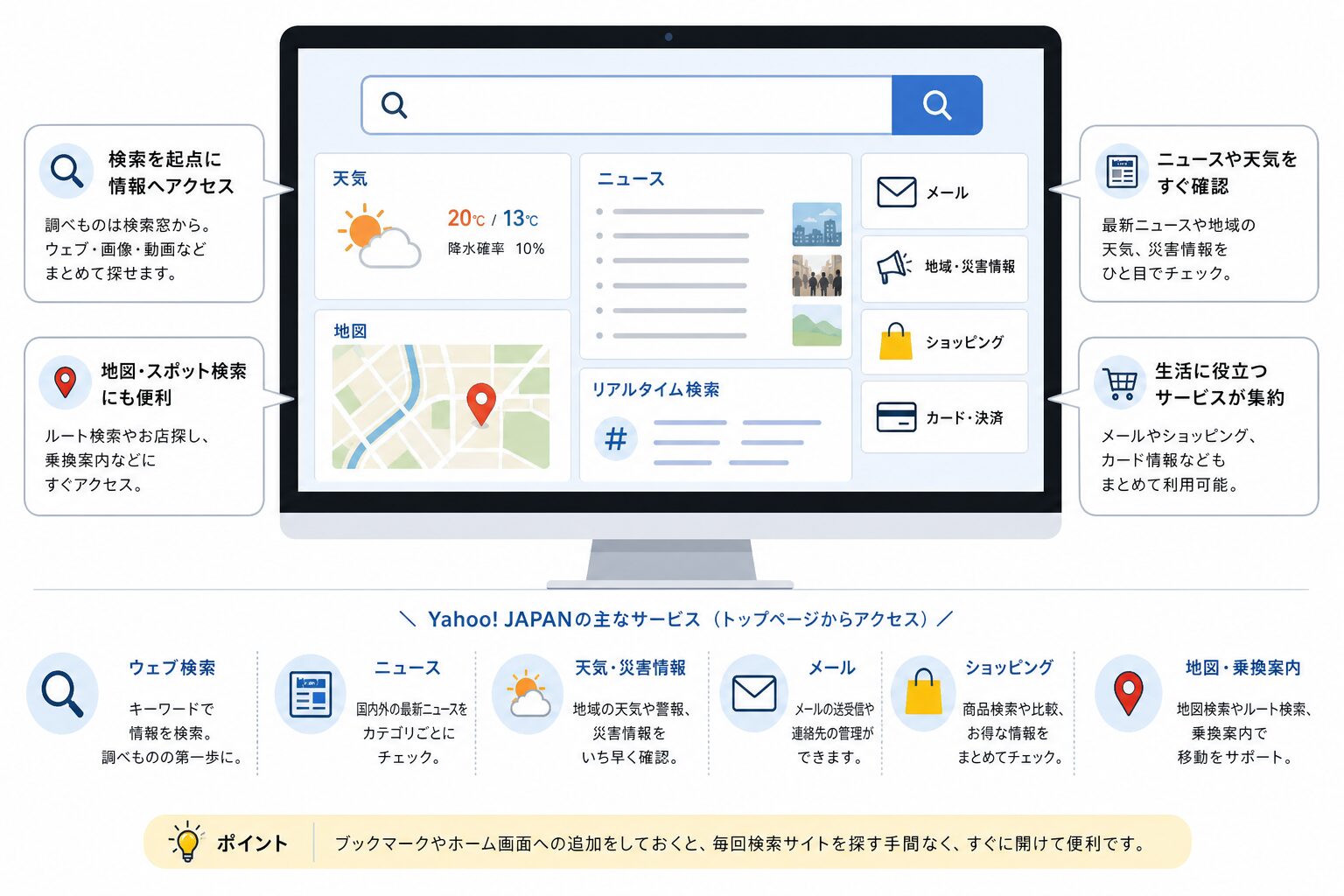
一般に「Yahoo!ホームページ」と呼ばれるものは、Yahoo! JAPANのトップページを指します。検索を起点に、ニュース、天気、災害情報、メール、ショッピング、地図などの関連サービスへ進む入口として利用されています。
毎回検索サイトを探さなくても、ブラウザのブックマークやホーム画面のショートカットからYahoo! JAPANを開けるようにしておけば、調べものを始めるまでの操作を減らせます。ニュースや地域の天気を確認した後に、検索やメール、買い物へ進みたい場合にも便利です。
Yahoo!検索には、ウェブ検索のほか、画像検索、動画検索、ニュース検索、地図、リアルタイム検索、ショッピングに関する検索などがあります。災害時の避難判断や警報の詳細を確認する際は、自治体や気象機関などの公式情報もあわせて確認してください。
Yahoo! JAPANの公式ホームページを安全に開く方法
Yahoo! JAPANの公式トップページを開くには、ブラウザのアドレスバーに次のURLを直接入力する方法が確実です。
https://www.yahoo.co.jp/
入力先は、画面上部にある横長のアドレスバーです。ページ内の検索窓ではなく、ブラウザのアドレスバーへ入力してください。
検索結果から開く場合の確認ポイント
「yahoo ホームページ」や「Yahoo! JAPAN」と検索して開くこともできます。ただし、検索結果には広告枠が表示される場合があります。広告表示そのものが危険というわけではありませんが、クリックする前に遷移先のURLを確認する習慣をつけると安心です。
公式サイトかを確かめるときは、アドレスバーのURLがwww.yahoo.co.jpで始まっているかを見ます。見慣れない文字列を含むURLや、ログイン・個人情報の入力を急がせる画面には注意が必要です。
「Yahoo!」に似たサイトや偽画面への注意
有名なサービス名を使い、公式サイトに見せかけてログイン情報やカード情報を入力させようとするページもあります。メールやSMSに記載されたリンクからログイン画面を開くときは、特に慎重に確認しましょう。
- リンクを開く前に、送信元と文面を確認する
- ログインを促されたら、いったん閉じて公式トップページから入り直す
- URLのドメインが正しいかを確認する
- 「利用停止」「至急確認」といった文面をうのみにしない
- パスワードや認証コードを電話・メールで伝えない
日常的に使うページは、公式サイトを開いた後にブックマークへ登録しておくと、誤った検索結果や不審なリンクを経由しにくくなります。
ブックマークに登録する方法
PCではYahoo! JAPANを開いた状態で、星印やブラウザのメニューから「ブックマークに追加」「お気に入りに追加」などを選びます。ブックマークバーに保存しておけば、次回からワンクリックで開けます。
スマートフォンでは、共有ボタンやブラウザのメニューにあるブックマーク追加機能を利用します。毎日使う場合は、後述するホーム画面へのショートカット追加も選択肢になります。
Yahoo!ホームページで利用できる主なサービス
Yahoo! JAPANのトップページで利用できる代表的な機能を把握しておくと、目的に応じて必要な情報へ進みやすくなります。
ウェブ検索
検索窓に言葉を入力すると、ウェブサイト、ニュース、画像、動画などを探せます。「名古屋 天気」「近くの病院」「商品の型番」のように、探したい内容が伝わる言葉を入れると、検索結果を絞り込みやすくなります。
たとえば「天気」だけでは地域が特定されません。「名古屋市 天気 明日」のように、地域や日時、条件を加えることが、必要な情報へ早くたどり着くコツです。
ニュース
トップページでは、国内外、経済、スポーツ、エンターテインメント、地域の話題などを確認できます。生活や仕事に関わる内容は、見出しだけで判断せず、記事本文、掲載日時、更新状況まで確認しましょう。
制度変更、災害、交通、健康・医療などは、ニュース記事に加えて、行政機関や自治体、交通事業者などの一次情報を確認すると判断しやすくなります。
天気・地域情報
天気の情報は、通勤、外出、イベント、配送などの予定を立てる際に役立ちます。地域の天気を表示できる場合があるため、出かける前には対象地域と更新時刻を確認してください。
天候や警報・注意報に関わる情報は、表示時刻が古いと現在の状況と異なる可能性があります。大雨や台風など、行動判断に影響する場面では、公的機関の発表も確認しましょう。
メール・ショッピング・地図などへの入口
トップページからは、Yahoo!メール、ショッピング、地図、乗換案内などの関連サービスへ移動できます。Yahoo!メールを使う場合、共有PCや家族共用端末では、利用後にログアウトし、パスワードを保存しないなどの配慮が必要です。
ショッピングや地図、乗換案内では、営業時間、在庫、料金、運行状況などが変わることがあります。検索結果の要約だけで済ませず、各サービス内の最新表示まで確認しましょう。
リアルタイム情報・目的別検索
画像、動画、ニュース、地図、リアルタイム情報、ショッピングなど、目的別の検索入口も利用できます。商品の価格や仕様、営業時間、在庫、予約条件などは、各サービスの最新情報で確認してください。
とくに購入や予約を伴う検索では、「いつ時点の情報か」「送料や手数料を含む条件か」「キャンセル条件はどうなっているか」まで見ることが大切です。
PCでYahoo! JAPANをホームページに設定する方法
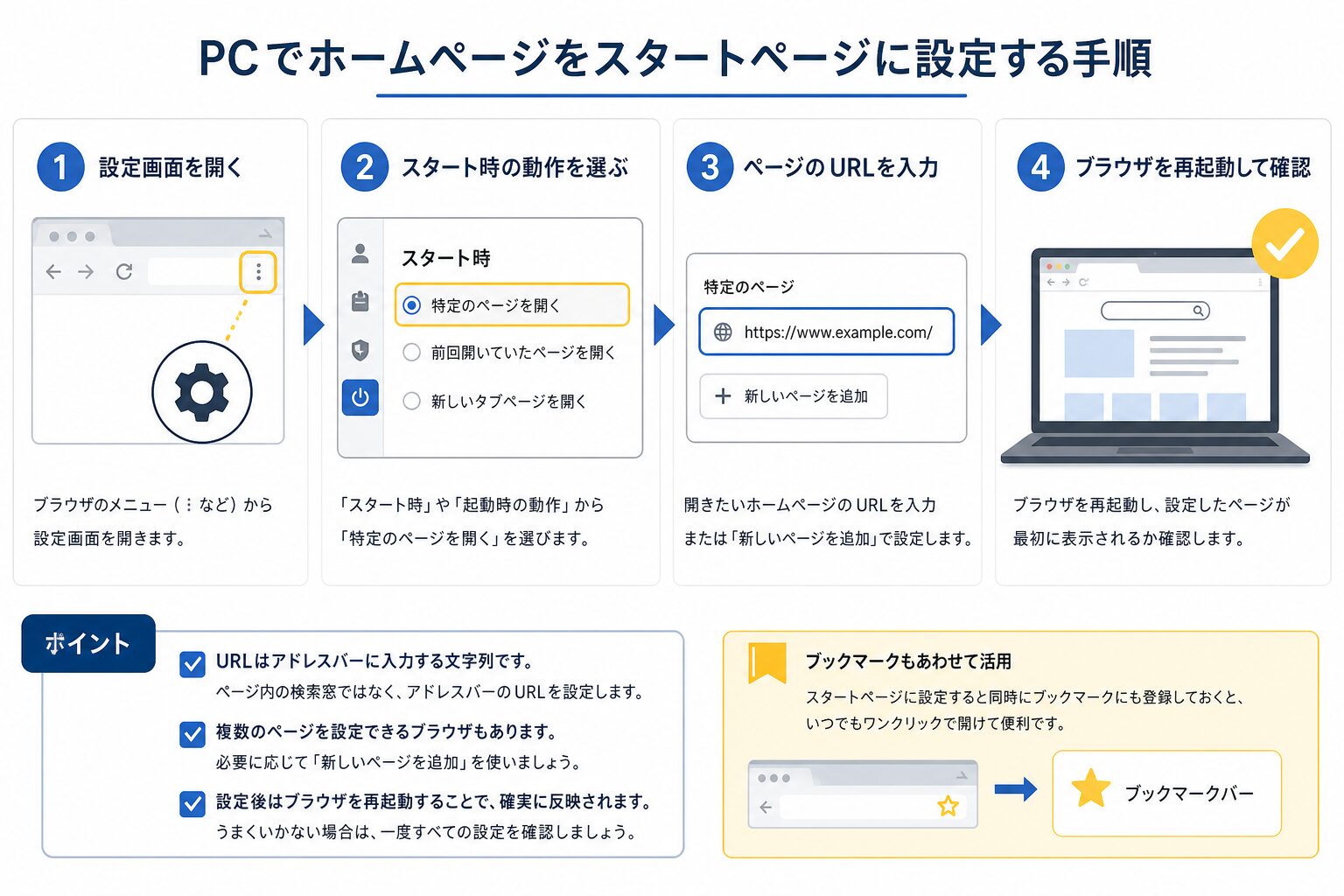
ホームページ設定とは、ブラウザを起動したとき、またはホームボタンを押したときにYahoo! JAPANを開きやすくする設定です。「起動時に開くページ」「新しいタブ」「ホームボタンで開くページ」は別の設定として扱われることがあります。
- 起動時に開くページ:ブラウザを立ち上げた直後に表示したい場合
- ホームボタンで開くページ:家の形のボタンから戻りたい場合
- 新しいタブのページ:新規タブに表示する画面。変更できる範囲はブラウザごとに異なる
設定名称や画面の位置は、ブラウザの更新によって変わることがあります。以下は操作の考え方として確認し、実際の設定画面では「起動時」「ホーム」「スタート」などの項目を探してください。
Google Chromeで起動時にYahoo! JAPANを開く設定
Chromeの設定画面で起動時の設定を開き、起動時に特定のページを表示する項目を選択します。そこにhttps://www.yahoo.co.jp/を登録すれば、Chromeを起動したときにYahoo! JAPANを開く設定にできます。
登録後は、一度Chromeを終了して再起動し、意図したページが表示されるか確認します。複数の起動ページが登録されている場合は、不要なページを削除するか、必要なページだけを残して整理しましょう。
ChromeでホームボタンからYahoo!を開く設定
Chromeでは、設定画面でホームボタンの表示を有効にし、ホームページのURLとしてhttps://www.yahoo.co.jp/を指定する方法があります。ホームボタンが表示されない場合は、デザインや外観に関する設定項目を確認してください。
起動時のページ設定とホームボタンの設定は別です。ブラウザを開いた直後にも、閲覧中にすぐ戻りたいときにもYahoo! JAPANを使いたい場合は、両方を設定すると操作しやすくなります。
Microsoft Edgeで起動時にYahoo! JAPANを開く設定
Edgeでは、設定画面の起動時またはスタート・ホームに関する項目から、起動時に開くページを指定します。Yahoo! JAPANを登録する場合は、URL欄にhttps://www.yahoo.co.jp/を入力してください。
「前回のセッションを開く」などの設定が選ばれていると、前回終了時のタブが表示されます。Yahoo! JAPANを最初に開きたい場合は、特定のページを開く設定になっているかを確認します。
Edgeでホームボタンを表示する設定
Edgeでも、設定画面からホームボタンの表示とホームページのURLを指定できる場合があります。ホームボタンの設定項目を探し、Yahoo! JAPANのURLとしてhttps://www.yahoo.co.jp/を登録します。
職場のPCなど、会社や学校が管理している端末では、設定変更が制限されていることがあります。変更できない場合は、管理者や情報システム担当者へ確認してください。
FirefoxでYahoo! JAPANをホームページに設定する方法
Firefoxでは、設定画面のホームに関する項目から、ホームページや新しいウィンドウで開くページを指定できます。カスタムURLを入力できる欄がある場合は、https://www.yahoo.co.jp/を登録します。
起動時だけYahoo! JAPANを表示したいのか、新しいタブを開くたびに表示したいのかで設定する場所が異なることがあります。設定後は新しいウィンドウや新しいタブを開き、希望どおりか確認しましょう。
SafariでYahoo! JAPANをホームページに設定する方法(Mac)
MacのSafariでは、設定の一般に関する項目からホームページのURLを指定できる場合があります。ホームページ欄にhttps://www.yahoo.co.jp/を入力し、新規ウインドウや新規タブの表示先を必要に応じて見直してください。
Safariの設定前には、登録するページがYahoo! JAPANの公式URLであることを確認します。ブラウザやmacOSのバージョンによって表示名が異なる場合があるため、見つからないときはSafariのヘルプも参照してください。
設定後に確認したい三つのこと
- ブラウザを完全に閉じて再起動し、Yahoo! JAPANが表示されるか
- ホームボタンを設定した場合、そのボタンからYahoo! JAPANが開くか
- アドレスバーがhttps://www.yahoo.co.jp/になっているか
別のページが表示される場合は、以前の起動ページ設定、拡張機能、端末の管理設定などが影響している可能性があります。次の対処法の項目も参考にしながら、原因を一つずつ切り分けてください。
スマートフォンでYahoo!をすぐ開けるようにする方法
スマートフォンでは、PCのようにブラウザ起動時のページを自由に指定できないことがあります。その場合は、ホーム画面にYahoo! JAPANへのショートカットを置く方法や、公式アプリを利用する方法が実用的です。
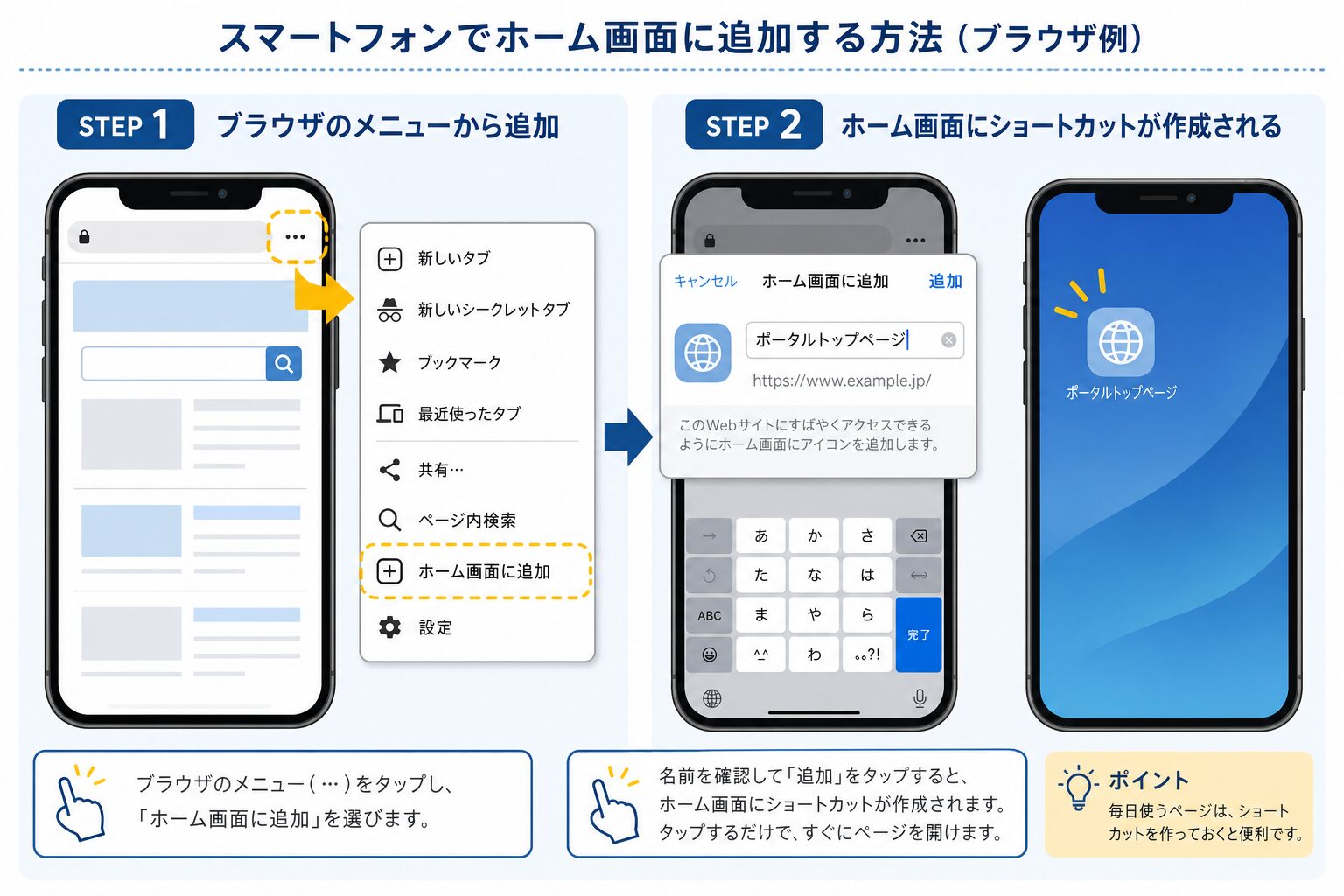
ブラウザのホームページ設定と、スマホのホーム画面への追加は別の機能です。ホーム画面のアイコンから開く形にすると、毎回URLを入力したり検索したりせずに済みます。
iPhoneでSafariからホーム画面に追加する手順
iPhoneでは、Safariでhttps://www.yahoo.co.jp/を開いた後、共有メニューからホーム画面に追加する操作を行える場合があります。表示名を確認して追加し、作成されたアイコンからYahoo! JAPANが開くかを確かめてください。
メニューの名称や配置は、iOSのバージョンによって異なることがあります。追加項目が見つからない場合は、共有メニュー内をスクロールして確認しましょう。このアイコンは、Safariで公式サイトを開くためのショートカットとして利用できます。
AndroidでChromeからホーム画面に追加する手順
Androidでは、Chromeでhttps://www.yahoo.co.jp/を開き、メニューからホーム画面への追加に関する項目を選べる場合があります。アイコン名を確認して追加した後、ホーム画面に作成されたアイコンから開けるかを確認します。
Androidは端末メーカーやOS、ブラウザのバージョンによってメニュー名や位置が異なります。「ホーム画面に追加」に近い項目が見つからないときは、メニューや共有機能を確認してください。
スマホでブックマークを使う方法
ホーム画面のアイコンを増やしたくない場合は、ブラウザのブックマークに登録します。毎朝の天気やニュースの確認など、毎日開くページならホーム画面の1ページ目にショートカットを置くと、操作回数を抑えられます。
反対に、利用頻度が低いページまでショートカット化すると、ホーム画面が散らかり、必要なアプリを探しにくくなります。日常的に使うものだけを残すのが実用的です。
スマホのホーム画面を整理するコツ
Yahoo! JAPAN、メール、地図、乗換案内、カレンダーなど、よく使うものだけを最初の画面に置くと探しやすくなります。フォルダを使うなら、「ニュース・天気」「連絡」「買い物」のように目的別に分けると、家族が使う端末でも場所を覚えやすくなります。
アイコンの配置を変えた後は、数日使ってみて、片手で操作しやすい位置か、誤って押しやすい場所になっていないかを見直すとよいでしょう。
Yahoo! JAPANアプリとブラウザの使い分け
スマートフォンでは、ブラウザのショートカットから公式サイトを開く方法と、Yahoo! JAPANの公式アプリを使う方法があります。利用頻度、端末の空き容量、通知機能を使うかどうかに応じて選びましょう。
ブラウザで開く方法が向いている人
- アプリを増やしたくない
- Yahoo! JAPANを時々使う
- ホーム画面から公式ページを開ければ十分
- 複数の検索サービスを使い分けたい
- 通知を必要以上に受け取りたくない
ブラウザのショートカットは、不要になったときにホーム画面から削除しやすい点も利点です。ログインが必要なサービスを使わないなら、端末内に保存する情報を抑えやすいという見方もできます。
アプリの利用が向いている人
- ニュースや天気、災害情報を日常的に確認したい
- 通知機能を利用したい
- 検索を頻繁に利用する
- ポータルサイトをスマホ利用の中心にしたい
アプリを利用する場合は、端末に表示されるアプリ名や提供元、アプリの説明を確認したうえで入手してください。公式アプリか判断に迷う場合は、Yahoo! JAPANの公式サイトから案内されているページを確認する方法があります。
通知は必要なものだけ選ぶ
アプリや端末の設定によっては、通知機能を利用できる場合があります。通知が多すぎると、家族や仕事からの重要な連絡を見落とす原因にもなります。最初は通知を控えめに設定し、必要な情報だけ受け取れるように後から調整する方法が現実的です。
通知を止めたい場合は、アプリ内だけでなく、スマートフォン本体の通知設定も確認します。設定を変更したら、重要な連絡まで止まっていないかを一度確認してください。
位置情報の扱いを理解する
天気、周辺情報、地図などで現在地に関する情報を使う場合、位置情報の許可を求められることがあります。許可項目や選択肢は、端末やOS、アプリのバージョンによって異なります。
現在地を必要とする機能だけに位置情報を使いたい場合は、端末の設定画面で権限を確認し、利用目的に合う範囲に調整します。位置情報を許可しなくても使える機能は多いため、必要になったときに設定を見直しても遅くありません。
ログイン情報と端末の安全性
Yahoo!メールやショッピングでログインする場合、自分だけが使い、画面ロックを設定している端末なら、ログイン状態を維持する選択もあります。一方で、家族共用タブレットや共有PCでは、利用後にログアウトし、保存パスワードや自動入力を使わないほうが安全です。
端末を紛失した場合に備え、画面ロックの設定、OSやアプリの更新、見覚えのない端末からのログインがないかの定期的な確認も心がけましょう。
地域・ニュース・ログイン情報を自分向けに整えるコツ
Yahoo!ホームページを開けるようにした後は、必要な情報を確認しやすい状態に整えると便利です。ただし、設定を増やしすぎると画面が見づらくなるため、毎日確認したい情報から優先順位をつけましょう。
天気は生活圏に合わせて確認する
自宅付近だけでなく、勤務先、通学先、出張先など、予定に関係する地域を確認します。雨、気温、風、警報・注意報など、行動に影響する項目は前日と当日の両方を見ると準備しやすくなります。
意図しない地域が表示される場合は、位置情報の許可状況や、サービス内で選択している地域を見直してください。現在地の取得結果は、建物内や通信状況によってずれることもあります。
ニュースは見出しだけで判断しない
見出しは限られた文字数で要点を示すため、背景や条件が省略されることがあります。関心のある話題や生活に影響する話題は、本文、掲載日時、更新日時、対象となる地域や制度の範囲まで確認しましょう。
情報量が多すぎると感じる場合は、朝に天気と主要ニュース、昼に地域・交通情報、夜に気になる話題を確認するなど、利用する時間帯を決める方法もあります。必要な情報を選ぶ習慣がつくと、長時間の閲覧を避けやすくなります。
検索語句を具体的にして調べものを早くする
- 「病院」ではなく「名古屋市 皮膚科 土曜午後」
- 「旅行」ではなく「京都 紅葉 見頃 混雑」
- 「パソコン 修理」ではなく「Windows 起動しない データ残す 修理」
- 「求人」ではなく「営業事務 名古屋市 未経験 求人」
検索結果を開くときは、更新日、運営者、連絡先、費用や条件も確認しましょう。予約、購入、契約、医療、法律、お金に関わる内容は、古い記事だけで判断しないことが重要です。
検索語句に「公式」「自治体名」「2025年」のような条件を加えると、公式情報や新しい情報を探す手がかりになります。ただし、検索結果の上位に表示されたからといって、内容が常に正確とは限りません。
Cookieと閲覧履歴を必要に応じて見直す
Cookieや閲覧履歴などのサイトデータは、サービスの利用状況に応じて端末やブラウザに保存されることがあります。共有端末では、利用後に履歴やサイトデータ、保存済みのログイン情報を整理したい場合もあるでしょう。
自宅の個人端末と、会社・学校・家族共用端末を同じ設定にする必要はありません。利用者や用途に応じて、履歴、Cookie、パスワード保存の扱いを見直してください。Cookieを削除すると、利用中のほかのサービスからログアウトされる場合があるため、作業前に必要な情報を確認しておくと安心です。
Yahoo!ホームページが開かない・設定どおりに表示されないときの対処法
設定したのにYahoo! JAPANが開かない、別のページが表示される、画面が真っ白になる場合は、原因を一つずつ確認します。いきなり多くの設定を変更せず、接続、URL、ブラウザ設定の順に切り分けると、問題を把握しやすくなります。
まずインターネット接続を確認する
Yahoo! JAPAN以外のサイトも開けない場合は、接続の問題が考えられます。Wi-Fiがオフになっていないか、機内モードになっていないか、通信状態が悪くないかを確認してください。
自宅のWi-Fiでは、ほかの端末でサイトが開けるかを試すと判断しやすくなります。必要に応じてWi-Fiのオフ・オン、端末の再起動、ルーターの再起動を行います。ルーターの再起動方法が分からない場合は、契約している通信会社や機器の案内を確認しましょう。
URLを直接入力して開けるか試す
ブックマークやホーム画面のアイコンから開けない場合でも、アドレスバーにhttps://www.yahoo.co.jp/を直接入力すると開けることがあります。直接入力で開けるなら、ショートカットやブックマークの登録内容に問題がある可能性があります。
既存の登録を削除し、公式ページを開き直してから再登録してください。URLの途中に余分な文字や別のドメインが含まれていないかも確認します。
ブラウザの起動時設定を見直す
起動時に違うページが開く場合は、ブラウザの「起動時に開くページ」に関する設定を確認します。複数のURLが登録されていないか、Yahoo! JAPANのURLに入力ミスがないかを見てください。
「前回開いていたページを開く」が選ばれていると、前回終了時の画面が表示されます。Yahoo! JAPANを最初に表示したい場合は、特定のページを開く設定へ変更します。会社や学校の管理端末では、設定が元に戻ることもあるため、担当者に相談してください。
拡張機能や不要なソフトの影響を確認する
PCで勝手に別の検索サイトや広告ページが開く場合、ブラウザの拡張機能が影響している可能性があります。見覚えのない拡張機能や不要なツールバーがないかを確認しましょう。
削除に迷う場合は、名前をメモして一時的に無効化し、表示に変化があるか確認します。会社支給PCでは、削除や初期化を行う前に管理者へ相談してください。
キャッシュやCookieの影響を疑う
表示が崩れる、古い画面が残る、ログインエラーが続く場合は、ブラウザに保存された一時データが影響していることがあります。ブラウザの設定からキャッシュやCookieを削除すると改善する場合があります。
Cookieを削除すると、Yahoo! JAPAN以外のサービスからもログアウトされる可能性があります。作業中の入力内容や必要なログイン情報を確認してから実行してください。削除後は、まず公式URLを直接入力して表示を確かめます。
スマホではアプリ・ブラウザの更新も確認する
スマホで画面が固まる場合は、OS、ブラウザ、アプリが古くなっていないかを確認します。端末のアプリ管理画面で更新が表示されていれば、内容を確認してアップデートしてください。
空き容量が極端に少ない場合も動作が不安定になることがあります。不要なデータを整理する前に、必要な写真やファイルのバックアップ状況を確認しましょう。それでも改善しない場合は、ブラウザを再起動し、別の通信回線で開けるかを試す方法があります。
企業サイトでも重要な「迷わせない入口」の考え方
Yahoo!ホームページを利用しやすく設定する考え方は、企業ホームページにも共通します。訪問者が最初にどこを見て、次にどの情報へ進むかを迷わせない設計は、問い合わせ、資料請求、採用応募、来店予約などの行動につながります。
企業サイトでは、「何をしている会社か」「自分の悩みを解決できるか」「費用や対応範囲」「次に何をすればよいか」を短時間で判断できることが重要です。情報が多すぎる、問い合わせ先が見つからない、スマホで読みにくいといった状態では、サービスの内容が十分に伝わりません。
目的ごとに入口を分ける
見込み客、求職者、取引先、既存顧客では、知りたい情報が異なります。トップページの主な導線やメニューを、訪問目的ごとに整理しましょう。
- 見込み客向け:サービス内容、解決策、料金、実績、問い合わせ
- 求職者向け:仕事内容、働く環境、募集要項、応募方法
- 取引先向け:会社概要、事業領域、所在地、連絡先
- 既存顧客向け:サポート窓口、よくある質問、更新情報
トップページは、企業側が伝えたい情報を並べるだけの場所ではありません。訪問者が自分に必要な情報へ進むための案内役として設計する必要があります。
SEO・広告・SNSはホームページの導線とセットで考える
SEO、Web広告、SNSは集客の手段になりますが、リンク先が訪問者の目的に合っていなければ、問い合わせや購入にはつながりにくくなります。広告でサービスを訴求するなら、遷移先に特徴、対象者、料金や条件、問い合わせ方法を分かりやすくまとめる必要があります。
検索流入を増やす場合も同様です。検索語句に対応する内容を丁寧に解説し、その話題に関心を持つ読者が次に知りたい情報や、相談・資料請求などの行動へ自然に進める導線を整えます。
たとえば採用を目的にするなら、求人媒体から採用トップへ送るだけでなく、仕事内容、社員の声、募集要項、応募フォームまでを迷わず確認できる構成が求められます。問い合わせ獲得が目的なら、サービス説明と事例の近くに相談方法を置くことが重要です。
リニューアル前に確認したい実務項目
- 目的は問い合わせ、採用、来店予約、EC販売、ブランディングのどれか
- 増やしたい顧客・応募者・商材・地域は何か
- 現在のサイトで見つけにくい情報は何か
- スマホ表示、表示速度、更新のしやすさに課題はあるか
- SEO、広告、SNSの流入先として適したページがあるか
- 公開後に誰が更新・分析するか
制作会社へ相談する際は、ページ数やデザインの希望だけでなく、誰に何を伝え、どの行動につなげたいかを共有すると、必要な構成や機能を検討しやすくなります。コーポレートサイト、採用サイト、ECサイト、ランディングページでは、優先すべき導線が異なります。
ホームページ制作会社を選ぶときの判断基準
自社サイトの制作やリニューアルでは、料金やデザインだけで決めず、目的に必要な設計・機能・運用支援が含まれるかを確認しましょう。初回の打ち合わせで、課題の整理や優先順位づけにどこまで向き合ってくれるかも重要な判断材料です。
最初に「成果」の定義を共有できるか
問い合わせ、採用応募、認知向上、既存顧客のサポート負担軽減など、求める成果は企業ごとに異なります。「誰に」「何を伝え」「どの行動をしてほしいか」を整理してくれる制作会社かを確認してください。
たとえば問い合わせ数を増やすことが目的でも、相談の質を高めたいのか、特定地域からの相談を増やしたいのかで、必要なページや訴求内容は変わります。数値目標が未確定でも、現状の課題を言葉にするところから始められます。
見積もりの範囲が明確か
総額だけでなく、企画、構成、原稿支援、撮影、デザイン、コーディング、CMS、フォーム、SEO基本設定、保守、修正回数などの範囲を確認します。初期費用だけではなく、公開後の運用費も含めて比較することが大切です。
同じ金額帯に見えても、原稿や写真の準備をどちらが担うか、問い合わせフォームの設置が含まれるか、公開後の更新支援があるかで実務負担は大きく変わります。不明点は口頭だけで済ませず、見積書や提案書に明記してもらいましょう。
公開後の運用まで相談できるか
ホームページは公開後も、サービス、料金、採用情報、実績などを更新する必要があります。社内で更新するならCMSの使いやすさやマニュアルを、外部へ任せるなら保守範囲、連絡方法、対応時間を確認しましょう。
アクセス解析についても、数字を渡されるだけでは改善につながりません。どのページが読まれているか、どこで離脱が起きているか、次に何を改善するかまで相談できる体制かを確認すると、公開後の運用を続けやすくなります。
相談前に完璧な資料は必要ない
目的、困っていること、希望公開時期、現在のサイトURL、参考サイトなど、分かる範囲の情報があれば相談を始められます。課題が曖昧な段階でも、必要な制作や集客施策を整理することに価値があります。
ホームページの目的整理やリニューアルの進め方でお悩みの場合は、現状のサイトや課題をもとにご相談いただけます。
まとめ:Yahoo!ホームページを安全で使いやすい入口にする
Yahoo!ホームページを利用するなら、まず公式URLであるhttps://www.yahoo.co.jp/を確認し、ブックマークやホーム画面のショートカットへ登録しておくと便利です。PCでは、利用しているブラウザの起動時設定やホームボタンの設定にYahoo! JAPANのURLを登録することで、開きやすくなります。
スマートフォンでは、SafariやChromeでホーム画面にショートカットを追加する方法が実用的です。ニュース、天気、検索を日常的に使う場合は、Yahoo! JAPANの公式アプリも選択肢になります。通知、位置情報、ログイン状態は、利便性とプライバシーのバランスを考えながら設定してください。
日々使うWebサービスでは、安全な公式ページへ迷わず入り、必要な情報へ少ない操作で進めることが大切です。この考え方は企業ホームページにも共通します。問い合わせ、採用、販売、情報提供を進めやすくするには、集客施策だけでなく、訪問者の目的に沿った導線や公開後の運用体制まで見直す必要があります。